Step 1–3
はじめる(3ステップ)
ステップ 1: ファイルを開く
Ctrl+O またはメニュー「ファイル → 開く」で .md ファイルを選択します。新規作成は「ファイル → 新規作成」(Ctrl+N)。
ステップ 2: 記事を書く
MarkWeave は WYSIWYG エディタです。Markdown の記法を入力すると自動でレンダリングされます。
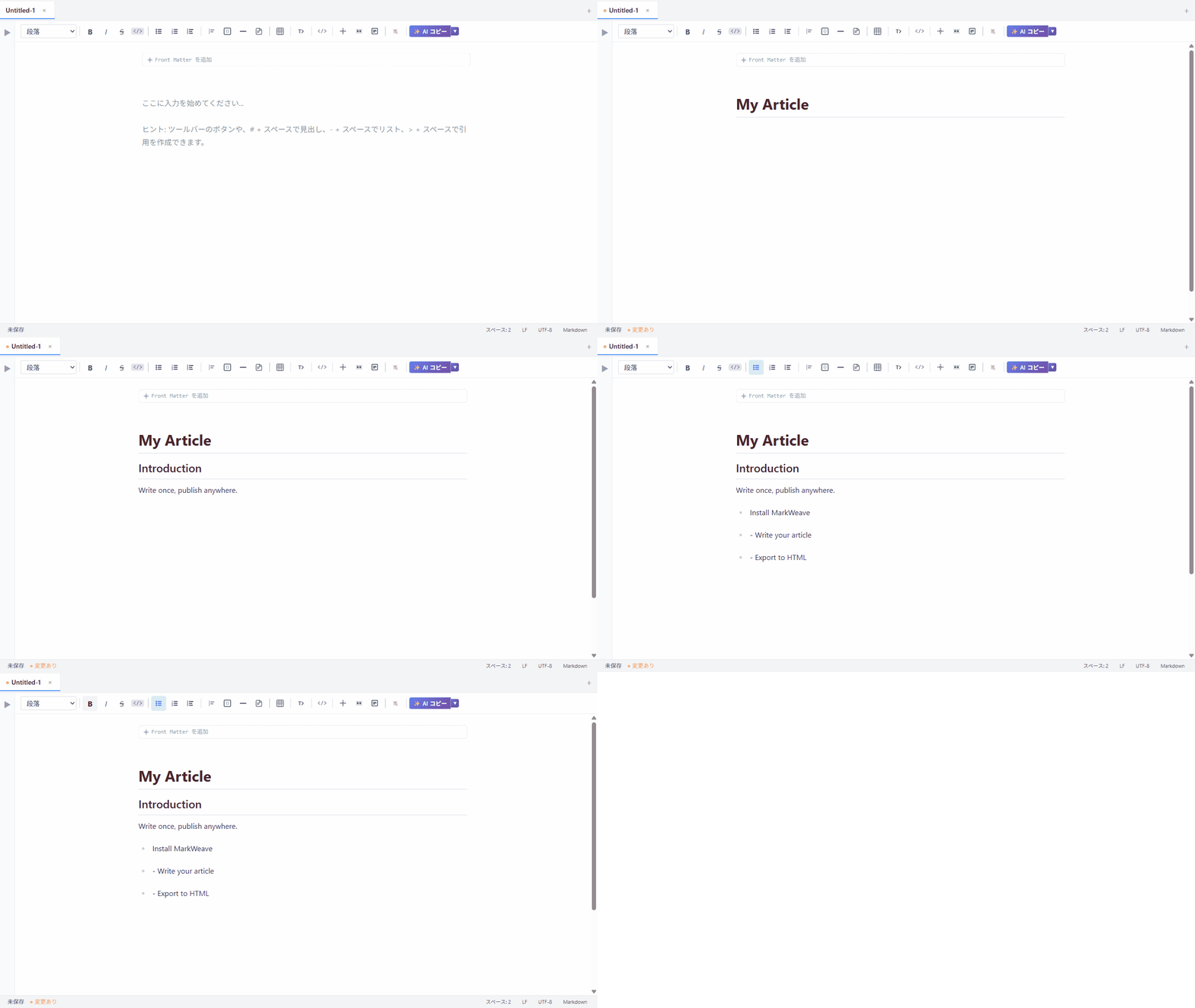
| 操作 | 方法 |
|---|---|
| 見出し | # ## ### を入力 |
| 太字 | Ctrl+B またはテキスト選択後にツールバー |
| イタリック | Ctrl+I |
| コード(インライン) | バッククォートで囲む |
| コードブロック | ``` + 言語名(例: ```typescript) |
| リスト | - または 1. を入力 |
| 引用 | > を入力 |
ステップ 3: 保存・エクスポート
- 上書き保存: Ctrl+S
- Zenn / Qiita 向け Markdown エクスポート: メニュー「ファイル → エクスポート → Markdown」
表示モード
画面右上で切り替えられます。
コードブロック
言語を指定するとシンタックスハイライトが有効になります。TypeScript・Python・Go・Rust・JavaScript・Shell など 40+ 言語に対応。
```typescriptconst greeting = "Hello, World!";```
テーブル
テーブルは GUI で操作できます(パイプ記法を直接書く必要はありません)。
- 挿入: ツールバー「テーブル」アイコン
- セル移動: Tab / Shift+Tab
- 行・列の追加/削除: セル右クリックメニュー
- 並び替え: 行・列のドラッグ&ドロップ
- 列幅: ドラッグでリサイズ
数式・Mermaid 図表
- 数式(KaTeX):
$...$(インライン)または$$...$$(ブロック) - Mermaid 図:
```mermaidブロックにフローチャートなどの記法を記述するとリアルタイムでレンダリング
YAML Front Matter
ファイル先頭の --- ブロックを GUI で編集できます。Zenn・Qiita のタイトル・タグ・公開設定の管理に便利です。
title: "TypeScript で型安全な API クライアントを作る"
emoji: "🛡️"
type: "tech"
topics: ["typescript", "api"]
published: false
---
エクスポート
メニュー「ファイル → エクスポート」から形式を選択します。
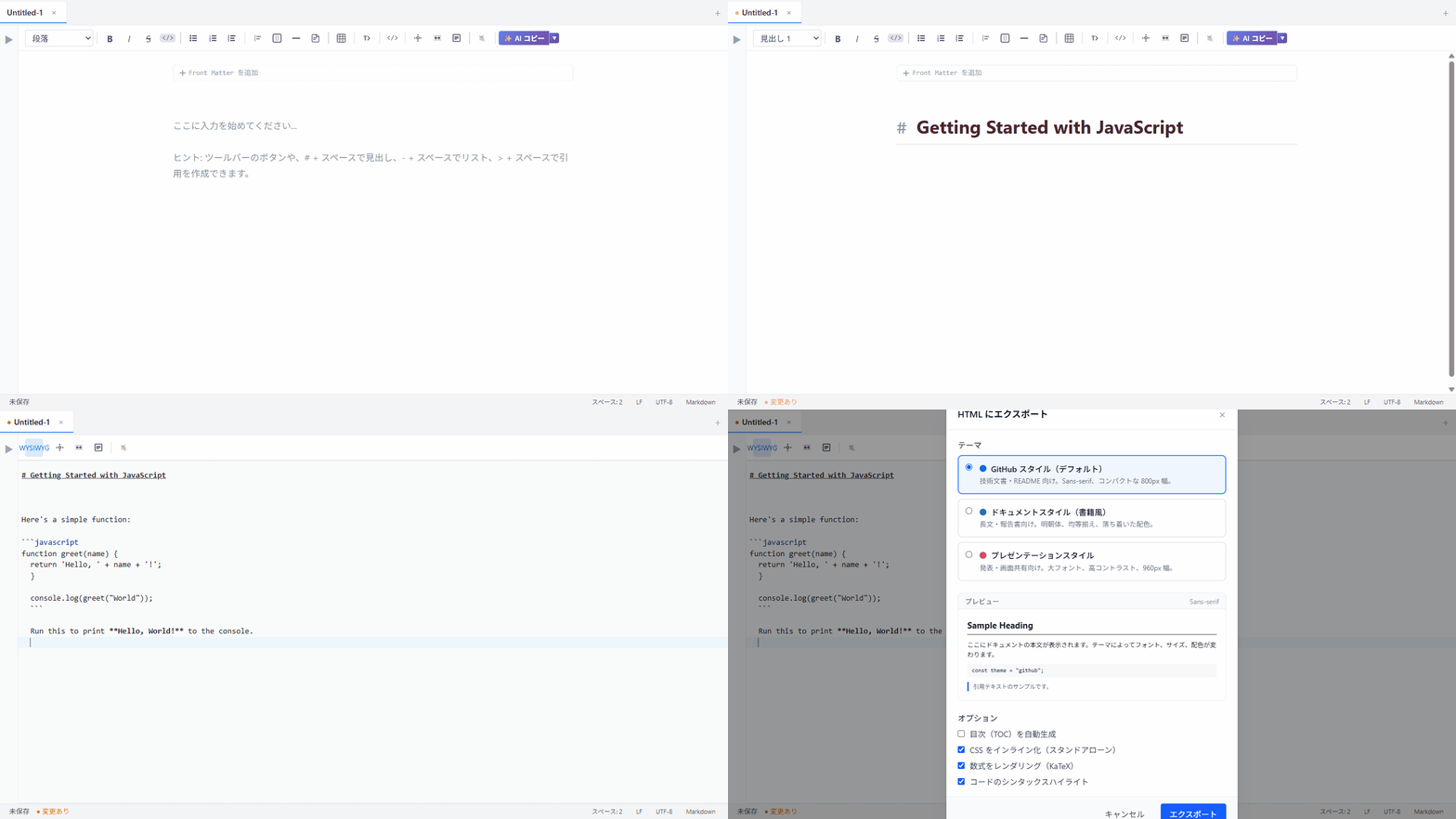
| 形式 | 用途 |
|---|---|
| Markdown | Zenn / Qiita / dev.to 投稿用(プラットフォーム最適化) |
| HTML | スタンドアロン HTML(画像 Base64 埋め込み済み) |
| 印刷・配布用 | |
| Word / EPUB | Pandoc 連携 |
複数ファイルをタブで開く
複数の .md ファイルをタブで同時に開いて編集できます。タブをクリックして切り替え、× ボタンで閉じます。
執筆モード
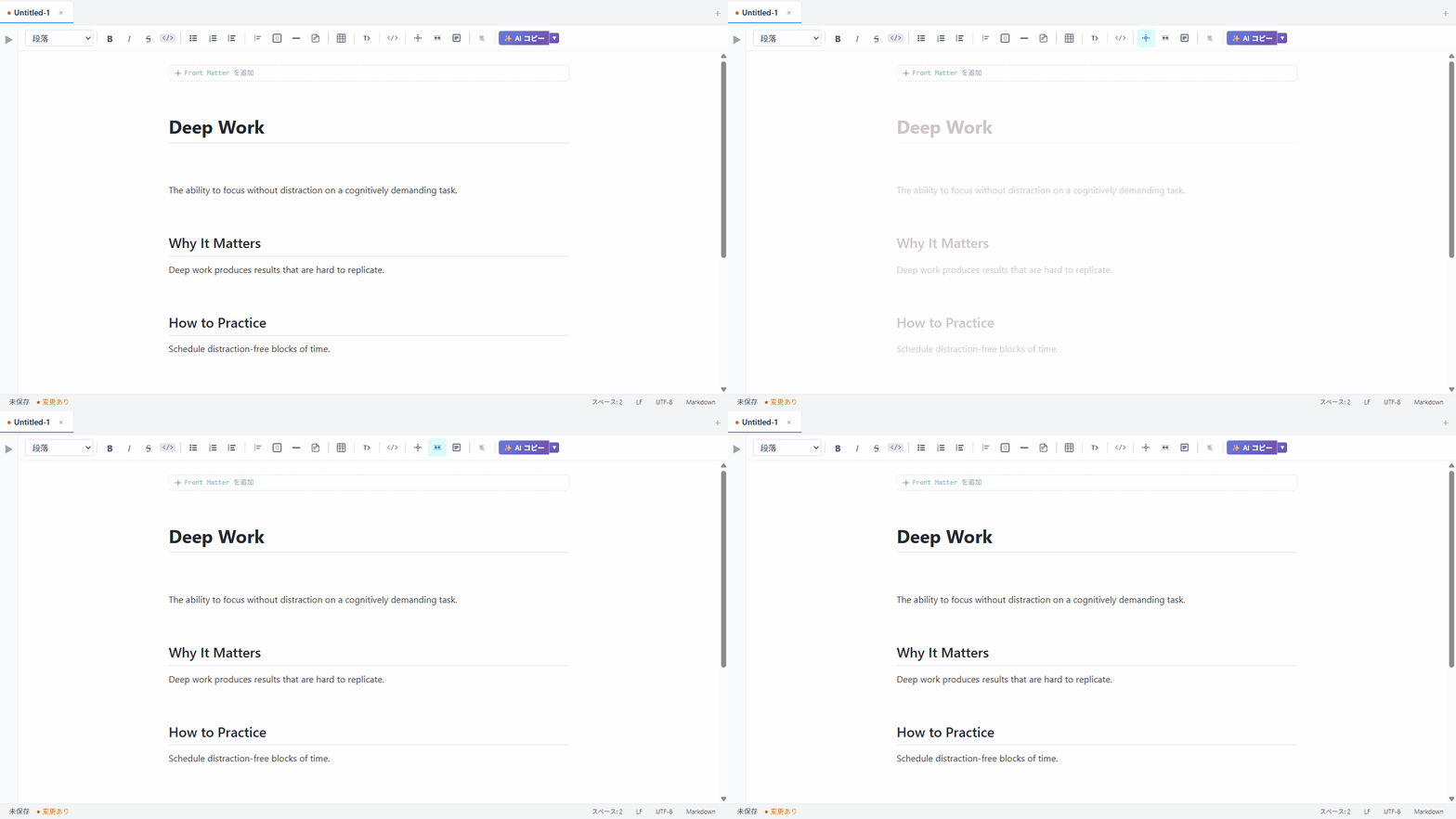
Zen モード
メニュー「表示 → Zen モード」(F11)。サイドバー・ツールバー・ステータスバーをすべて非表示にして執筆に集中できます。
フォーカスモード
メニュー「表示 → フォーカスモード」。現在編集中の段落周辺のみをハイライトし、前後の文章をグレーアウトします。
タイプライターモード
メニュー「表示 → タイプライターモード」。カーソル行を常に画面中央に配置します。長文執筆に適しています。
執筆ツール
ポモドーロタイマー
メニュー「ツール → ポモドーロ」。25分作業 + 5分休憩のサイクルで執筆時間を管理します。
ワードスプリント
メニュー「ツール → ワードスプリント」。時間制限(例: 10分)で目標文字数を達成するチャレンジモードです。
文書統計
ステータスバーに文字数・単語数・推定読了時間・可読性スコアがリアルタイムで表示されます。
ワークスペース(フォルダ管理)
メニュー「ファイル → フォルダを開く」でフォルダをワークスペースとして開きます。
- 左サイドバーにファイルツリーが表示
- フォルダ内のファイル作成・削除・リネームが可能
- クイックオープン(Ctrl+P)でフォルダ内ファイルを素早く開ける
- Dropbox・OneDrive 等で外部からファイルが変更された場合、自動上書きせず通知
AI 機能
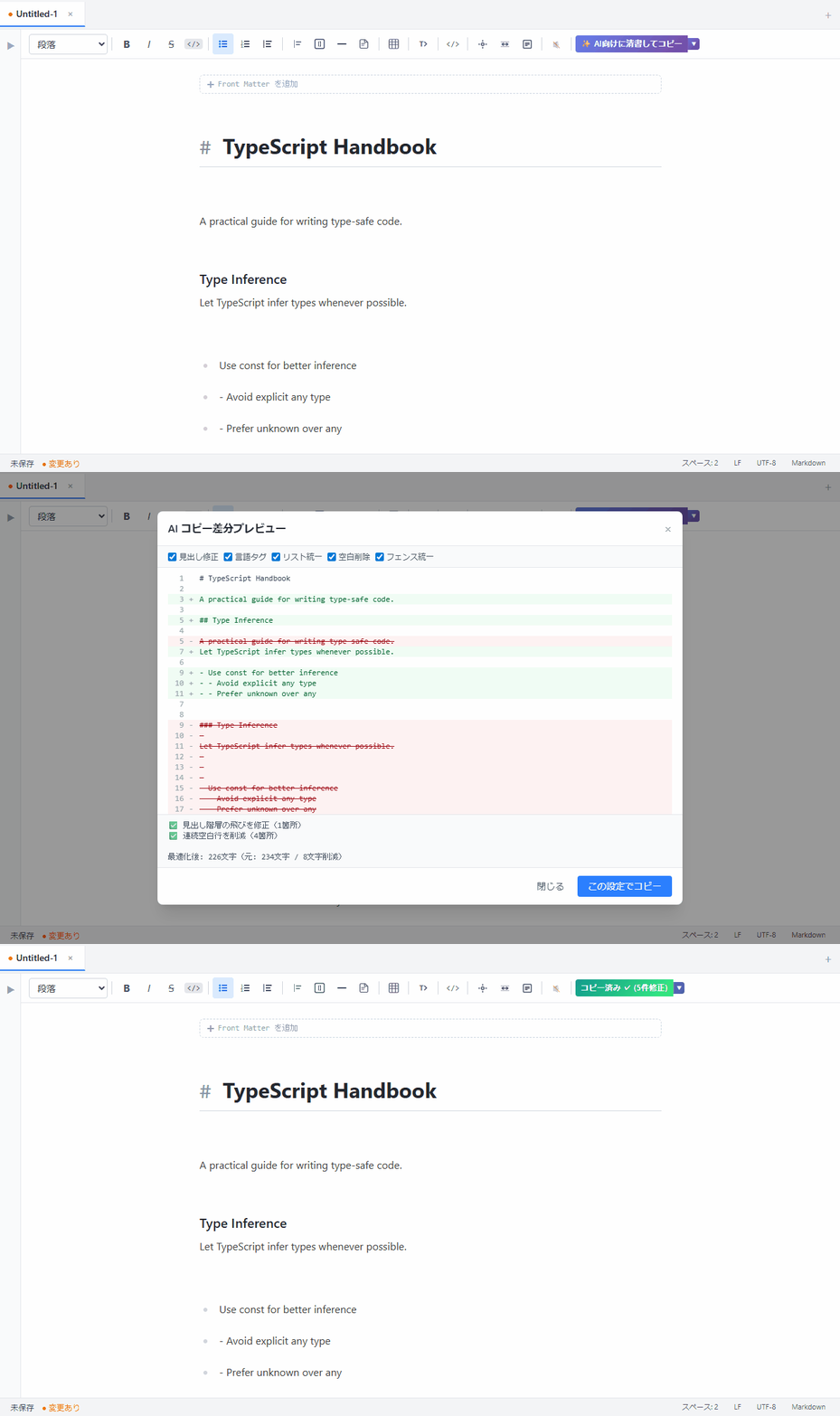
AI コピー
ツールバーの「AI コピー」ボタンを押すと、見出し階層の補正・コードブロックへの言語タグ付け・余分な空行の削除を自動処理してクリップボードへコピーします。Claude / ChatGPT などにそのまま貼り付けてレビューや改善を依頼する際に便利です。
AI テンプレート
サイドバーの「AI テンプレート」タブから用途別のプロンプトテンプレートを選択できます: ブログ記事構成・コード解説・コードレビュー依頼・要約/リライト。
キーボードショートカット一覧
ファイル操作
| 操作 | ショートカット |
|---|---|
| 新規作成 | Ctrl+N |
| ファイルを開く | Ctrl+O |
| 保存 | Ctrl+S |
| 名前を付けて保存 | Ctrl+Shift+S |
| クイックオープン | Ctrl+P |
編集
| 操作 | ショートカット |
|---|---|
| 元に戻す | Ctrl+Z |
| やり直す | Ctrl+Y |
| 検索 | Ctrl+F |
| 検索・置換 | Ctrl+H |
| 行番号ジャンプ | Ctrl+G |
| 太字 | Ctrl+B |
| イタリック | Ctrl+I |
表示・その他
| 操作 | ショートカット |
|---|---|
| 設定 | Ctrl+, |
| Zen モード | F11 |
FAQ
オフラインでも使えますか?
はい。MarkWeave はローカルファイル中心で動作します。インターネット接続は不要です(AI 機能を除く)。
既存の Markdown ファイルをそのまま開けますか?
はい。既存の .md ファイルをそのまま開いて編集できます。
Markdown 記法を知らなくても使えますか?
はい。WYSIWYG モードではツールバーで操作できます。
Windows で SmartScreen の警告が出ます。
現在 Authenticode 署名がないため警告が表示されます。「詳細情報 → 実行」で回避できます。正式販売版では署名を整備予定です。
macOS に対応していますか?
現在は Windows・Linux のみ対応です。macOS は将来対応予定です。
クラウド同期はできますか?
MarkWeave 自体はクラウド同期機能を持ちません。iCloud・Dropbox・OneDrive などの OS 標準のファイル同期と組み合わせてご利用ください。